
Wa.....h udah malam neh, tapi belum ngantuk. Maklum anak Dugem :D (keluar malam aja jarang, ye...). Udah deh dari pada bengong nggak nentu (nanti kesambet), mendingan buat tutorial lagi.Gimana kalo sekarang kita buat Icon Angry yang simple aja (biar kalo mau tidur masih sempat).
Gak usah ngomongin malam lagi, nanti tambah ngantuk.
Oke kita mulai aja
1. Buat dokumen baru (
Ctrl+N)
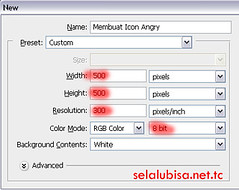
2. Buat layer baru (
Ctrl+Shift+N). Klik
Elliptical Marque Tool Lalu buat Lingkaran seperti dibawah. Warnai sesuka hati.
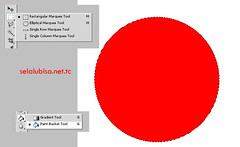
Kaya bendera jepang ya...
3. Klik
Gradient Tool, lalu ubah warnanya.
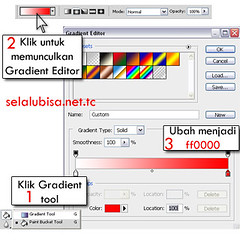
4.
Ctrl+klik di layer Thumbnail, Lalu drag (klik dan tarik) dari tengah ke pinggir.
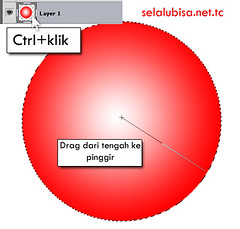 Ctrl+D
 untuk deselect (menghilangkan seleksi)
5. Buat Layer baru (
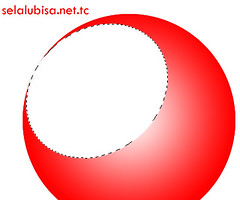
Ctrl+Shift+N), Buat seleksi lagi dan warnai dengan warna putih (#FFFFFF) seperti gambar.
6. Klik
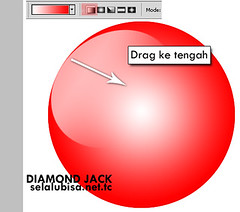
Add Layer Mask, lalu klik
Gradient Tool. Drag dari kiri atas ke tengah.
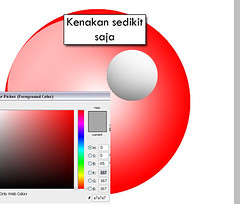
7. Sekarang, kita buat matanya. Buat layer baru, lalu buat seleksi dengan Klik
Elliptical Marque Tool dan warnai putih, lalu
Ctrl+klik pada Layer Thumbnail. Pilih brush Tool ukuran besar dan soft round, warnai di pinggir kiri bawah dengan warna
#a7a7a7. Cukup kenakan sedikit dari brush
8. Tekan
Ctrl+J (untuk menggandakan layer), Ubah sedemikian rupa agar warna gelapnya menjadi di bawah (sebelumnya agak ke kiri) dengan
Transform (Ctrl+T)
9. Kita buat hitam matanya. Buat Layer baru (
Ctrl+Shift+N) Buat lingkaran (agak lonjong juga gpp), Lalu warnai dengan warna hitam.
10. Klik
Brush Tool pilih warna putih dan Opacity sekitar 75%, warnai Shape hitam yang dibuat barusan pada bagian kanan atas.
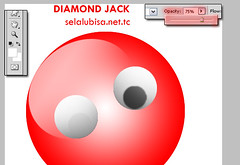
11. Drag ke mata yang satunya lagi sambil menekan
Alt
12. Kita buat alis matanya. Klik
Rectangle Tool atau tekan
U, buat persegi panjang yang agak panjang. Lalu
Transform (Ctrl+T) sedemikian rupa hingga jadi seperti di gambar.

13. Buat di mata yang satu lagi...

14. Gabungkan kedua layer alis (
Ctrl+E) dengan posisi layer teratas ter-select)
15. Klik
Filter-Blur-Gaussian Blur

16. Nah Tinggal mulut, Buat layer baru, klik
Pen Tool, lalu buat garis seperti di bawah (
biru).

17. Klik
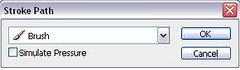
Brush Tool, pilih ukuran 5px, hardness 100% warna Hitam pekat (#000000). Kembali ke
Pen Tool, klik kanan Path yang telah dibuat,
Stroke Path.
Kita lihat hasilnya...

Tinggal kreasiin dikit
Gimana Mudah dan simple kan? Selamat mencoba
Terima kasih bagi yang sudah melirik, melihat, maupun memprektekkan tutorial ini
Bila ada kesalahan mohon dimaafkan. Terima kasih
photoshop.